ライブ感溢れる動画を作成するために、録画中に解説をリアルタイムで吹き込むことがあります。この場合、ゲーム画面を録画するだけでなく、ゲーム内音響、マイクから入力される自分の音声、Discordeなどから聞こえる友人の声等、複数のソースの音響をバランス良く録画する必要があります。解説付き実況用動画を録画したり、Discordの通話を同時録音する場合、そのほとんどは、「一発どり」です。確実に録画を成功させるためには、事前の録画・録音テストをおこないましょう。以下では、録画・録音TESTの方法と、録音設定方法について解説しました。
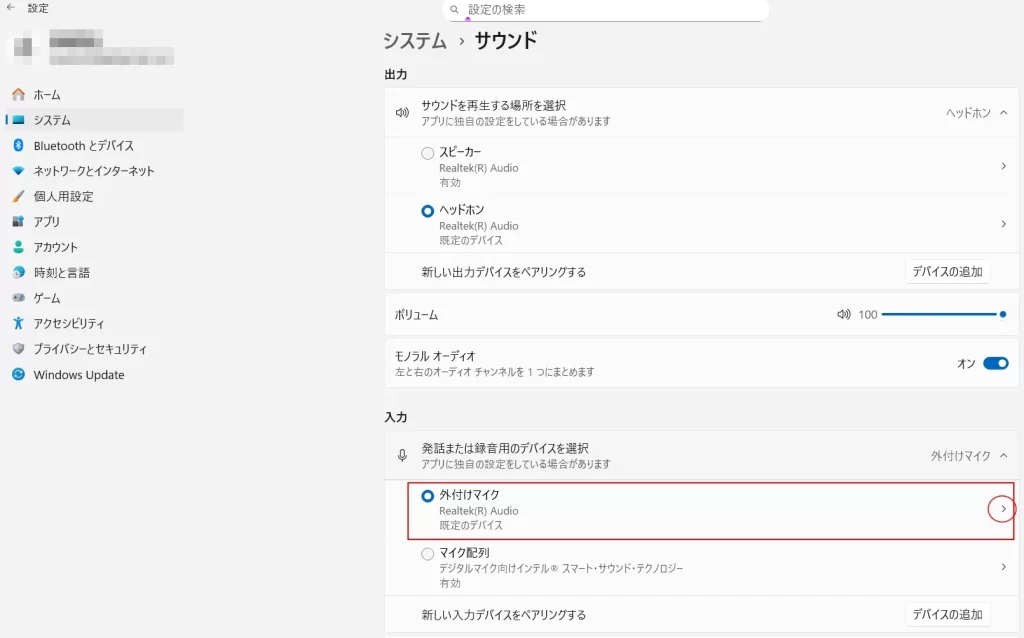
PCのシステムからマイクの設定をおこなうスタート>設定>サウンドの順番にクリックし、以下画面を開マイクが正しく設定されていることを確認したら 下図の「>」をクリックします。
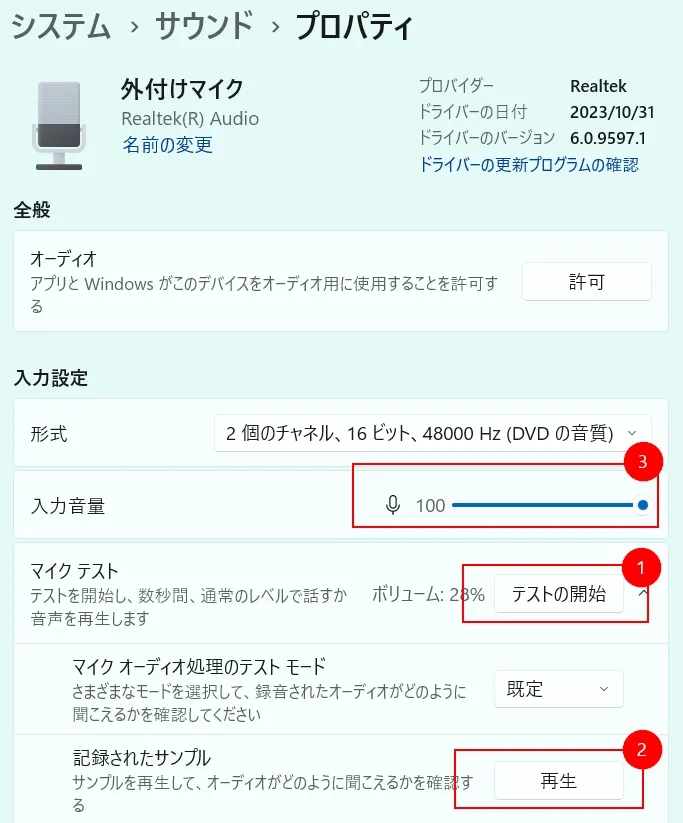
マイクの設定 サウンドのプロパティが開いたら、①TESTの開始をおこない、②で再生しボリュームが適切か確認する。TESTの再生音が大きすぎたり、小さすぎたら、③の入力音量で調整します。
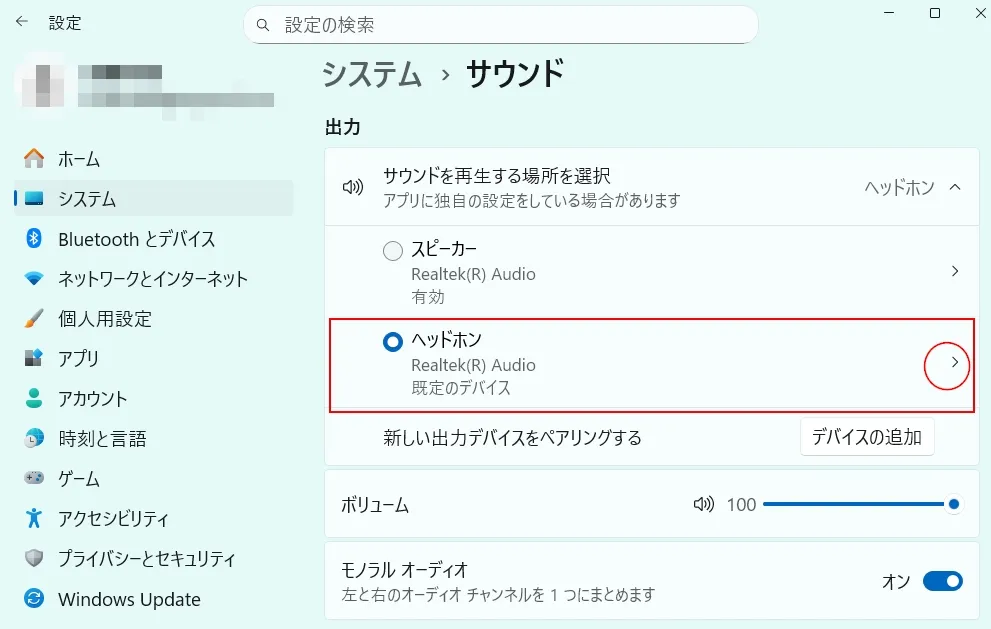
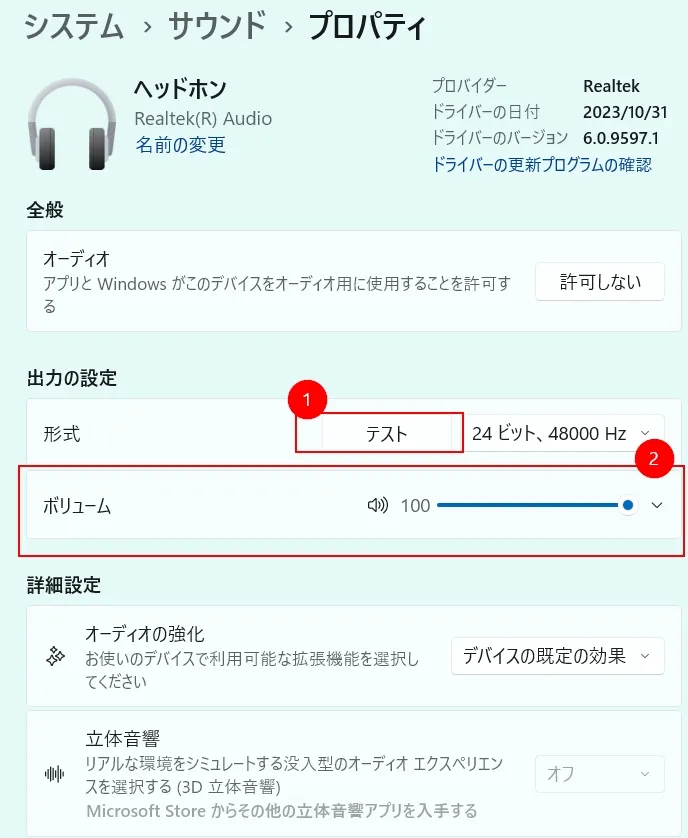
PCのシステムからヘッドホンの設定をおこなう、再び、スタート>設定>サウンドの順番にクリックし、以下画面を開いたら、ヘッドホンが正しく設定されていることを確認したら下図の「>」をクリックします。
サウンドのプロパティが開いたら、①TESTをクリックし、ボリュームが適切か確認する。TESTの再生音が大きすぎたり、小さすぎた場合は②のボリュームで調整します。
ゲームを起動します。
ALL★Recorderを起動すします。
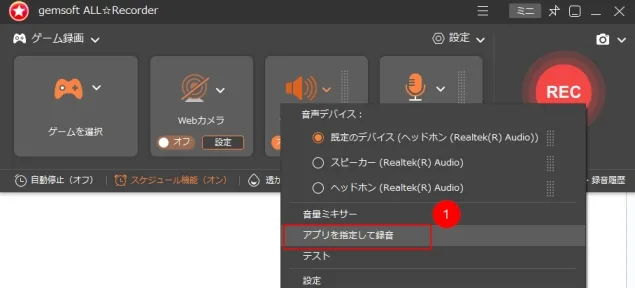
録音するゲームを選択します。①「アプリを指定して録音」を選ぶ、②実行中のゲームを選ぶ。※複数アプリ、例えばゲームとDiscordを録音したい場合は「全部」を選択します。
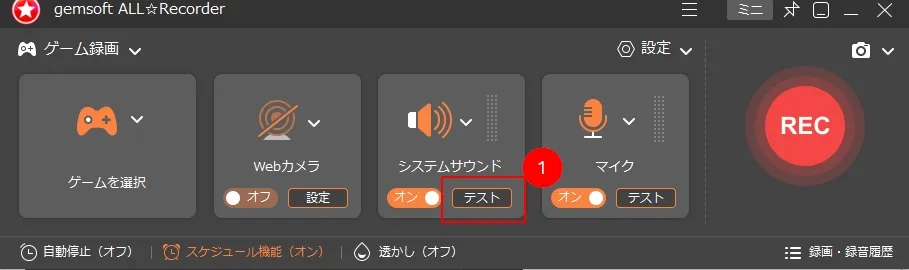
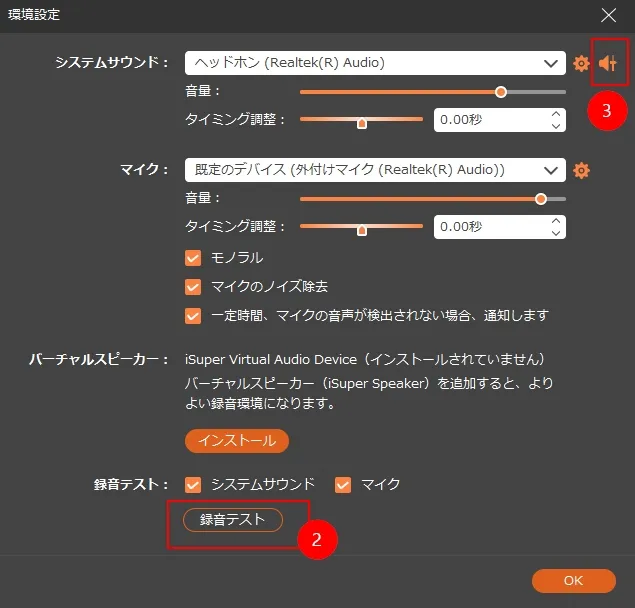
ゲー ム音とマイクのバランスをチェックする。①のTESTをクリックし、環境設定が開いたら、②の「録音TEST」をおこないます。音量のバランス調整をおこなう場合は、③をクリックし、音量ミキサーを開きます。
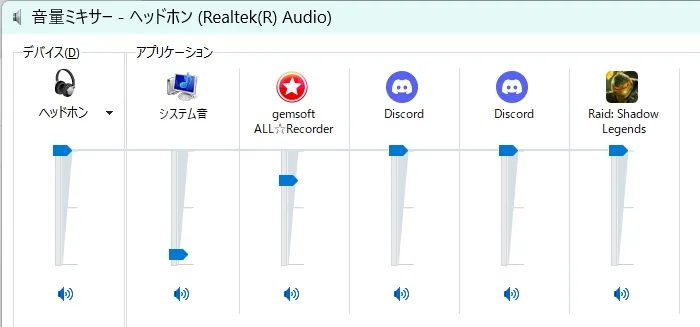
音量ミキサーの設定は以下のとおりこのミキサーでゲーム音やDiscordの音量を変更することができます。音量ミキサーの対象は内部音声ですから、マイクの音量は調整できません。マイクの音量は、STEP2でおこなうか、マイク本体またはマイク用アンプでおこないます。
メールアドレスが公開されることはありません。 ※ が付いている欄は必須項目です
コメント ※
名前 ※
メール ※
サイト
次回のコメントで使用するためブラウザーに自分の名前、メールアドレス、サイトを保存する。