2025年12月11日

「All★Recorder」動画配信サイトの録画方法。その1

AbemaTV、TVer、ニコニコ生放送、U-NEXT、Amazon Prime Video、NetflixなどのTV番組の見逃し配信、
ライブ配信、音楽、動画をパソコンに録画できます。
「All★Recorder」でWeb動画を録画することには、以下のメリットがあります。

  • オフラインでの視聴が可能:
     録画した番組を、インターネットに接続していない環境でも、いつでも、どこでも楽しめます。
  • PCを録画機として活用:
     お手持ちのPCを、HDDレコーダーやハードディスクレコーダーの代わりとして利用可能です。
     ネット番組を録画したり、HDMI接続でTVに再生したりできます。

「All★Recorder」で番組を録画する手順

ALL★Recorderを使用し、ネット動画や配信動画を録画する場合、二通りの方法が存在します。
 1)録画モード「ウィンドウを録画」を選択する場合
 2)   録画モード「画面録画」を選択する場合
  ここでは、1)の「ウィンドウを録画」を選択した場合を解説します。

STEP 1 「All★Recorder」の基本設定

録画を始める前に、以下の音声・映像入力設定を①②③の順番で確認し、オン/オフを切り替えてください。

  1. Webカメラを「オフ」: 外部映像の入力が不要なため
  2. システムサウンドを「オン」: パソコンで再生されている動画の音声を取り込むため
  3. マイクを「オフ」: 外部の雑音が入るのを防ぐため
ALL★RECORDER、画面録画ソフト、画面録画、録画設定、録画準備、

STEP 2 環境設定。

 環境設定内の「一般」を④の画像の通り、設定してください。

ALL RECORDER、画面録画、画面録画ソフト、ミラーリング録画、ネット動画録画の設定画面

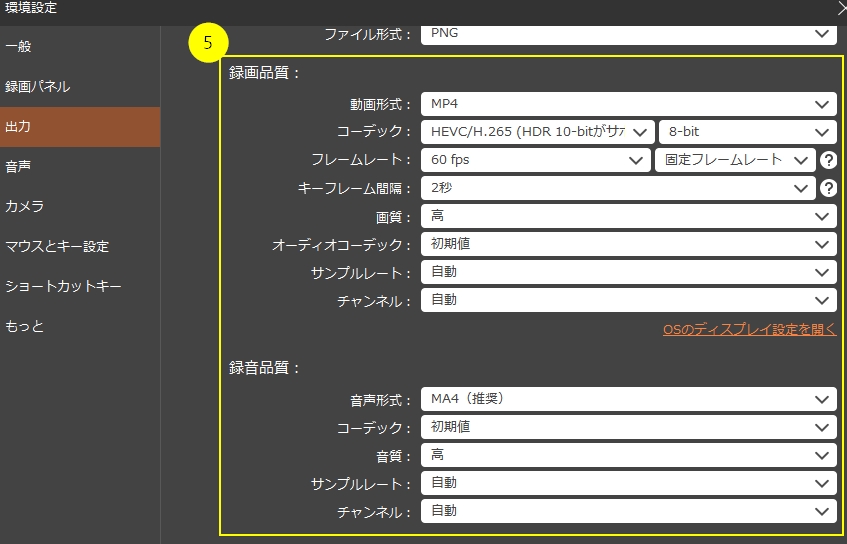
STEP 3  出力設定

  環境設定内の「出力」を⑤の画像の通り、設定してください。

ALL RECORDER、画面録画、画面録画ソフト、ミラーリング録画、ネット動画録画の設定画面

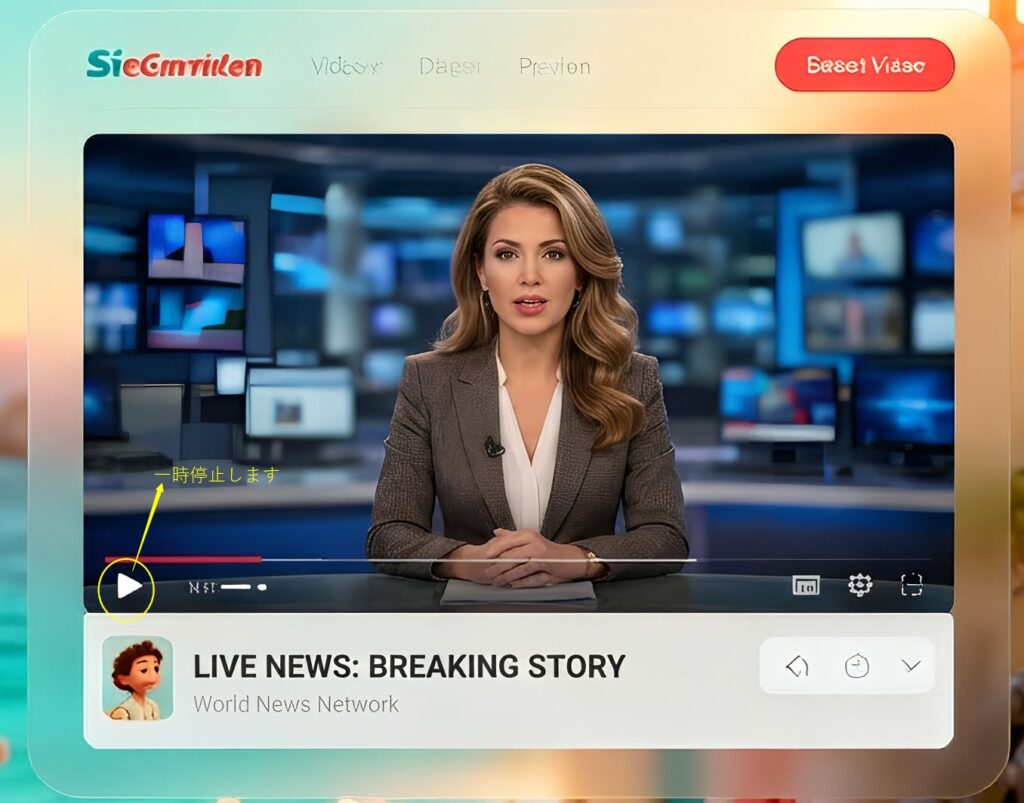
STEP 4 動画配信サイトを起動

 動画配信サイトを開き、録画したい番組を選び、 再生中の番組を一時停止してください。

YouTube、abemaTV,AMAZON PRIME Video、ネット動画、ストリーミング動画のイメージ。

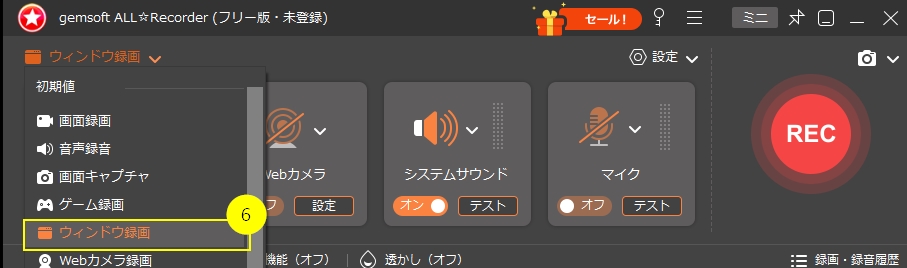
STEP 5 録画モードを選択。

 ALLl★Recorderの録画モードで⑥の「ウィンドウ録画」を選択します。

ALL RECORDER、画面録画、画面録画ソフト、ミラーリング録画、ネット動画録画の設定画面

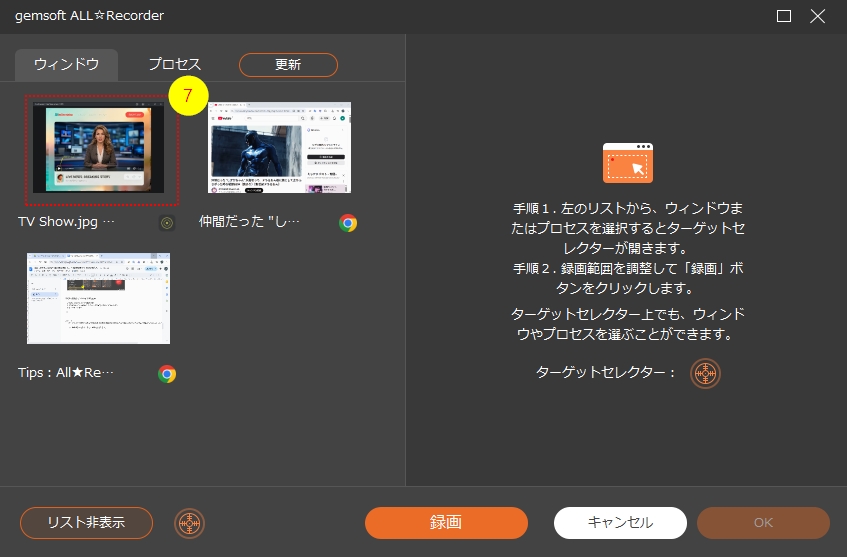
STEP 6 録画したいウィンドウを選択する。

 以下のような、画面が表示されます。
 ここでSTEP4で一時停止したウィンドウが⑦に表示されているので
 ⑦をクリックします。

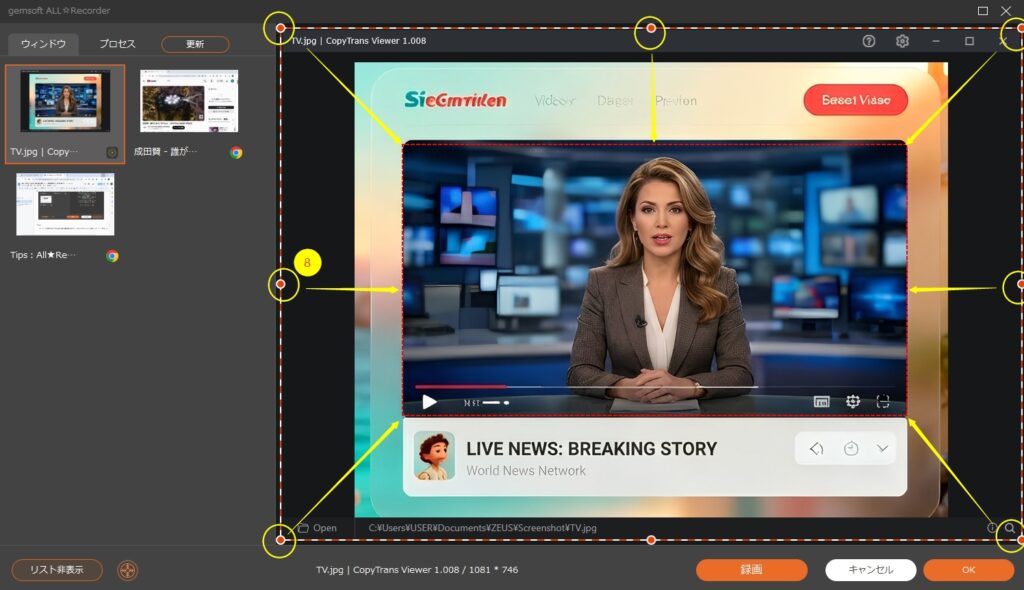
STEP 7 範囲選択を絞る(トリミング)

 ウィンドウ単位で選択した場合、余計な部分が録画範囲に含まれていたら、
 ⑧の「赤丸」をマウスでつまんで録画エリアのトリミングをおこないます。

YouTube、abemaTV,AMAZON PRIME Video、ネット動画、ストリーミング動画のイメージ。 録画エリア、録画範囲 、動画 クロップ、動画 トリミング

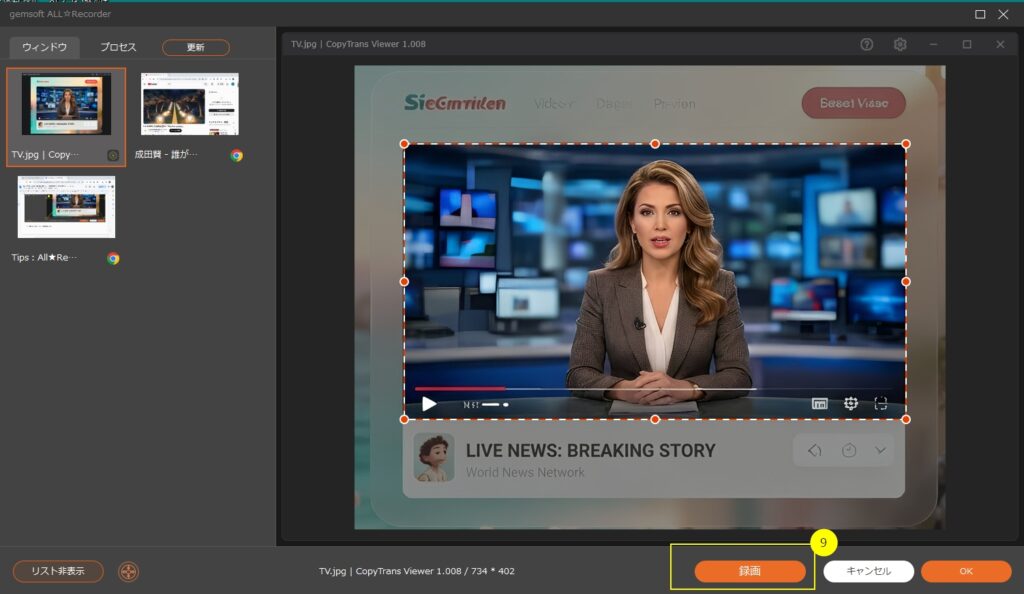
STEP 8 録画開始

 ⑨の録画ボタンをクリックし、録画を開始します。

YouTube、abemaTV,AMAZON PRIME Video、ネット動画、ストリーミング動画のイメージ。 録画開始

コメントを残す

メールアドレスが公開されることはありません。 が付いている欄は必須項目です