「ウィンドウロック機能」を使用すると、録画範囲を特定のウィンドウ単位で設定できます。録画中にそのウィンドウをマウスで移動させても、録画エリアは対象のウィンドウを追跡(トラッキング)し続けます。これにより、録画対象のウィンドウを、ディスプレイ上の邪魔にならない位置に自由に移動させることが可能です。つまり、いわゆる「ながら録画」が可能になります。
オンライン学習:スタディサプリ、Schoo、Udemyなどのオンライン授業を録画しながら、同時にWordやExcelなどで授業内容を記録することが可能です。
・情報収集/資料作成:「ガイアの夜明け」のような、ストリーミングで放送されている経済情報番組をPCで録画しながら、同時にそのPCでPowerPointを使用し、プレゼン資料をまとめることができます。
最小化の制限:録画中に、録画対象のウィンドウを最小化することはできません。最小化すると何も録画できなくなります。
サイズ変更時の録画エリア:録画中にウィンドウのサイズ変更は可能ですが、録画エリアは、録画前に選択したウィンドウのサイズに固定されます。サイズを変更しても、録画される範囲は変わりません。
録画を始める前に、以下の音声・映像入力設定を①②③の順番で確認し、オン/オフを切り替えてください。
環境設定内の「一般」を④の画像の通り、設定します。
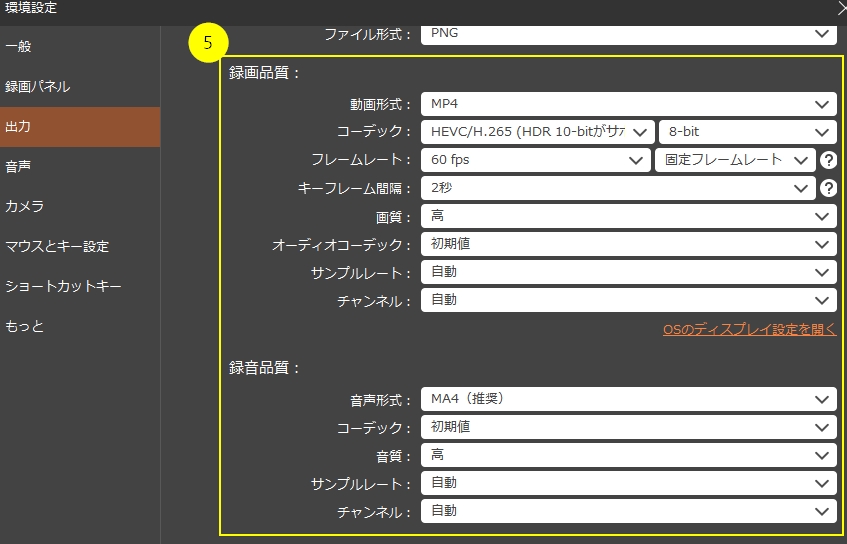
環境設定内の「出力」を⑤の画像の通り、設定します。
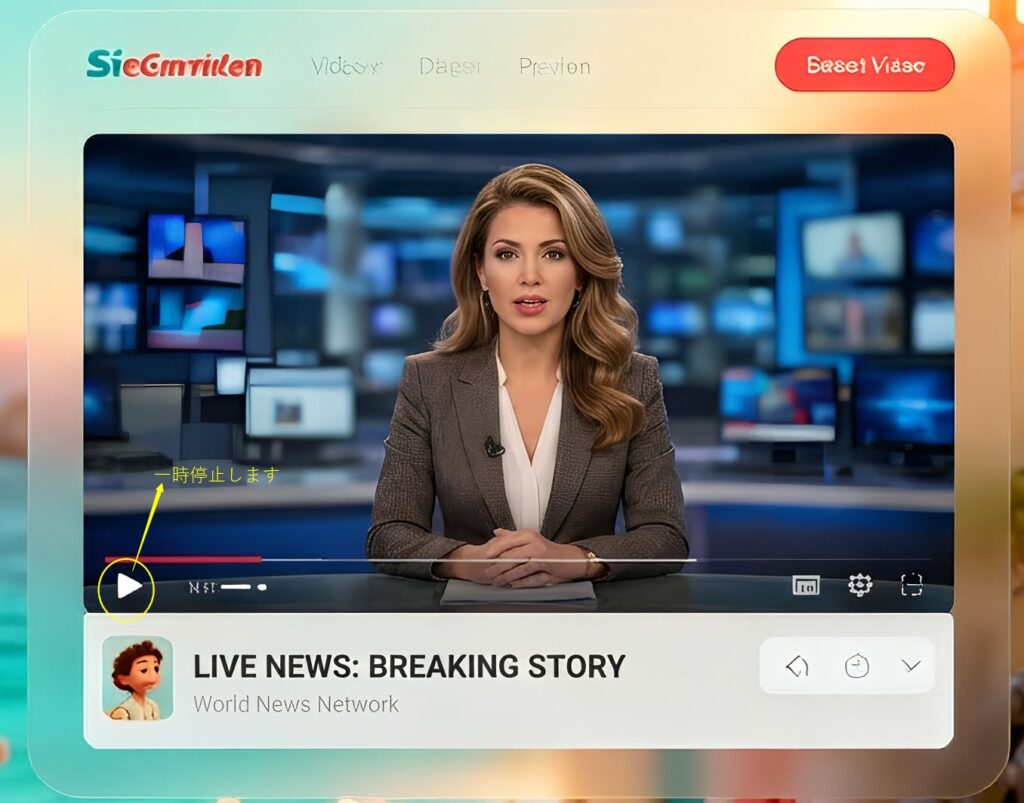
動画配信サイトを開き、録画したい番組を選び、 再生中の番組を一時停止にします。
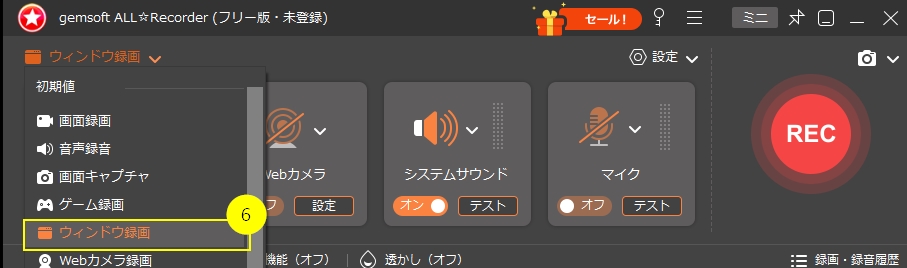
ALLl★Recorderの録画モードで⑥の「ウィンドウ録画」を選択します。
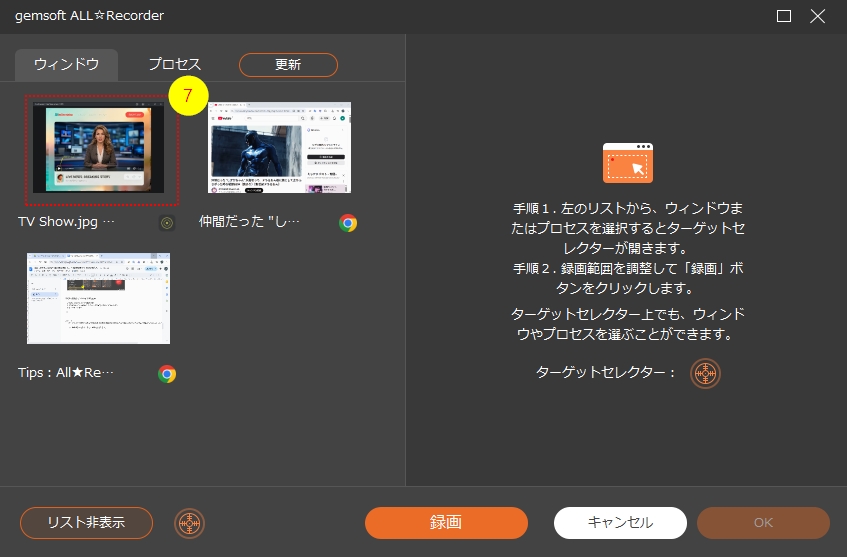
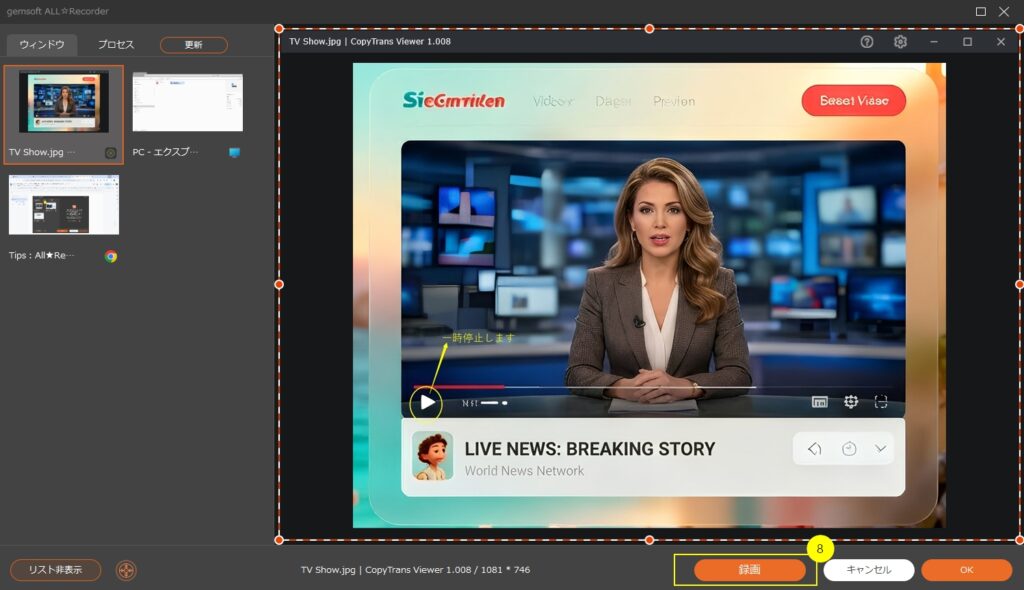
以下のような、画面が表示されます。 ここでSTEP4で一時停止したウィンドウが⑦に表示されているので ⑦をクリックします。
⑧の録画ボタンをクリックし、録画を開始します。
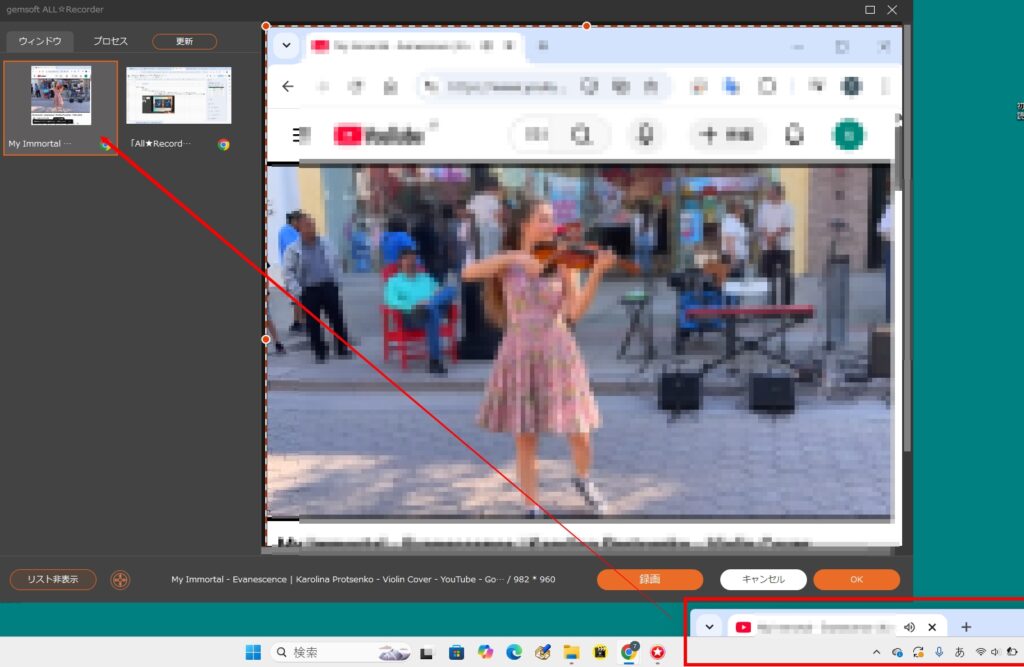
ウィンドウロック機能の場合、対象動画の最小化はおこなえません。しかし、以下のようにディスプレイに録画対象のウィンドウの一部でも表示されていたら、そのウィンドウを録画対象とし、そのウィンドウの動画を完全に録画できます。
メールアドレスが公開されることはありません。 ※ が付いている欄は必須項目です
コメント ※
名前 ※
メール ※
サイト
次回のコメントで使用するためブラウザーに自分の名前、メールアドレス、サイトを保存する。